Инструкция на английском. Software Tutorial In English
Внимание! Это приложение должно использоваться только EMDR терапевтами, не занимайтесь самолечением!
Вся информация об этом приложении: open source код, ссылки для скачивания версий для Windows и Android, описание как самому собрать машину, которую тоже можно контролировать этим приложением, и ссылка на статью, описывающую, что такое EMDR, собрана здесь
Как максинизировать/минимизировать окно приложения
Tерапия будет более эффективной если окно приложения занимает весь экран. В этом случае клиент не будет отвекаться на другие приложения и иконки.
В зависимости от версии Windows приложения, вы можете нажать на символ Максимизировать в правом верхнем углу окна, или приложение при запуске автоматически займет весь экран. В этом случае, чтобы увидеть панель задач/иконки других програм внизу, подведите мышку к нижнему краю экрана. А чтобы увидеть иконки Закрыть/Минимизировать, подведите мышку к верхнему краю экрана.
Версия для Android при запуске автоматически займет весь экран.
Первый экран
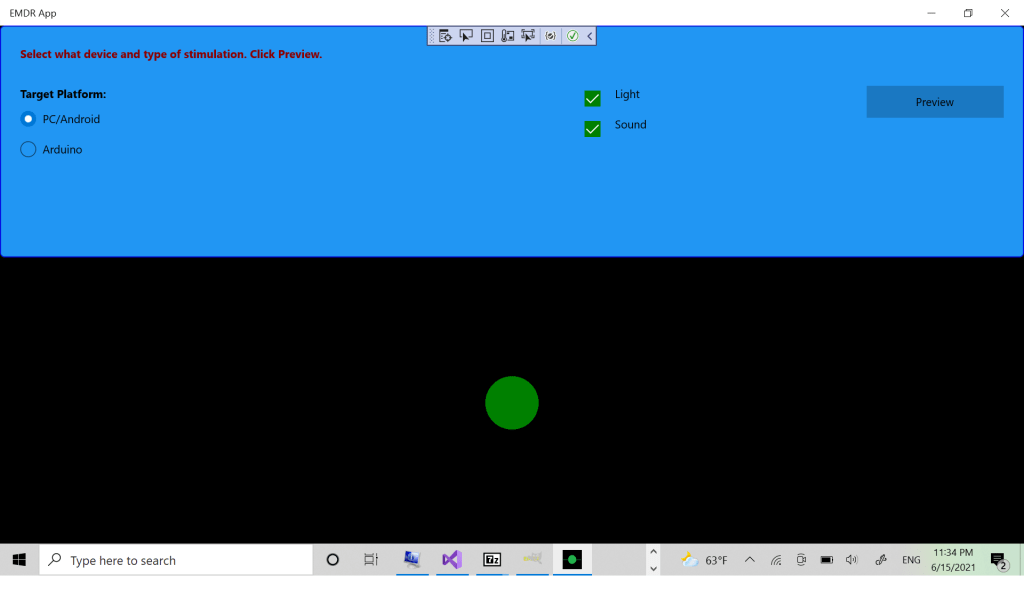
Первый экран позволяет вам выбрать как вы будете использовать приложение. Oпция PC/Android использует для работы только ваш компьютер/телефон/планшет, опция Arduino позволяет использовать самодельную модель EMDR машины. Здесь описано как собрать эту машину.
Если вы выбрали опцию PC/Android, далее вы можете выбрать метод BLS: звуковой (Sound), визуальный (Light), или оба.
Если вы выбрали опцию Arduino далее вы сможете ввести IP адрес вашего Arduino в текстовое окно Arduino IP Address. IP адрес нужен потому что обмен данными между машиной и приложением происходит по WiFi. После этого вы можете выбрать метод BLS: звуковой (Sound), визуальный (Light), или оба.
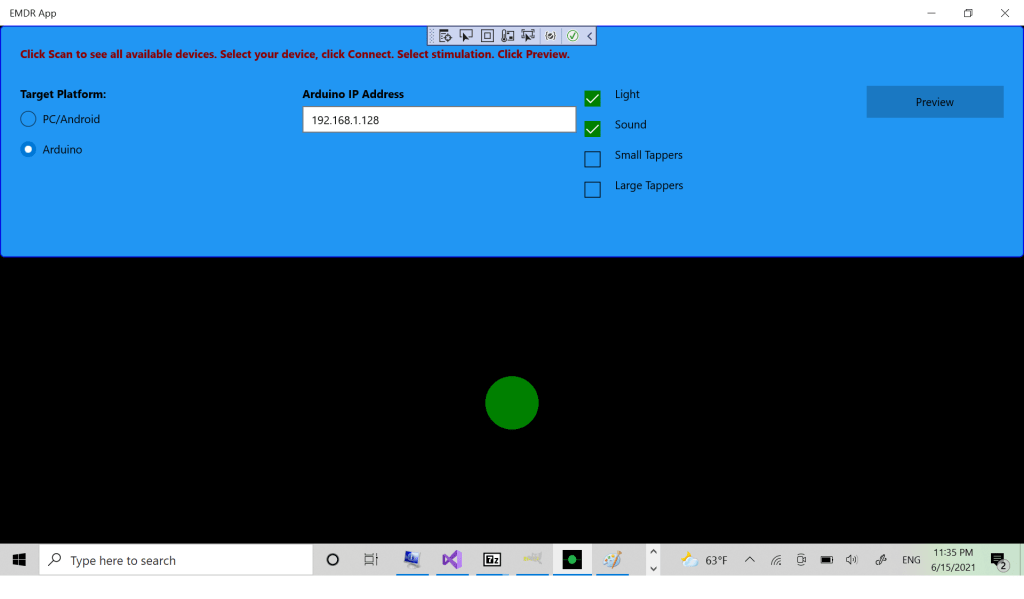
Выбрав метод стимуляции, нажмите кнопку Preview.
Второй экран
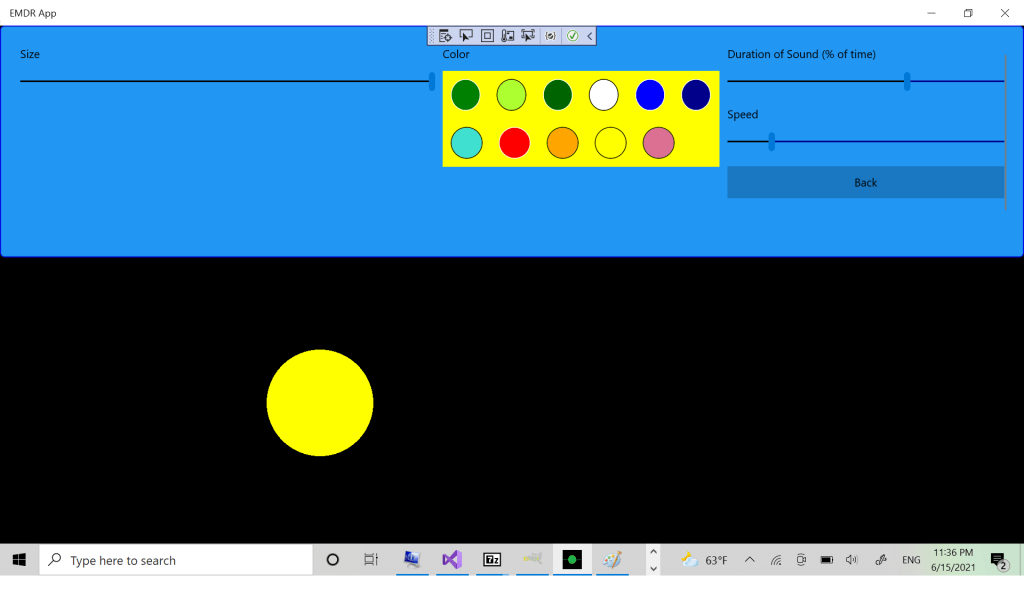
Если вы выбрали опцию PC/Android, на втором экране вы можете установить желаемую скорость стимуляции (Speed), размер (Size) и цвет (Color) шарика и продолжительность звука (Duration of sound). В нижней панели вы сразу увидите, будет выглядеть процесс для клиента с вашими новыми параметрами.
Если вы выбрали опцию Arduino вы можете настроить диапазон LED (LEDs: From … To…), яркость (Brightness), цвет (Color) и скорость стимуляции (Speed). Изменения на машине вы увидете сразу же.
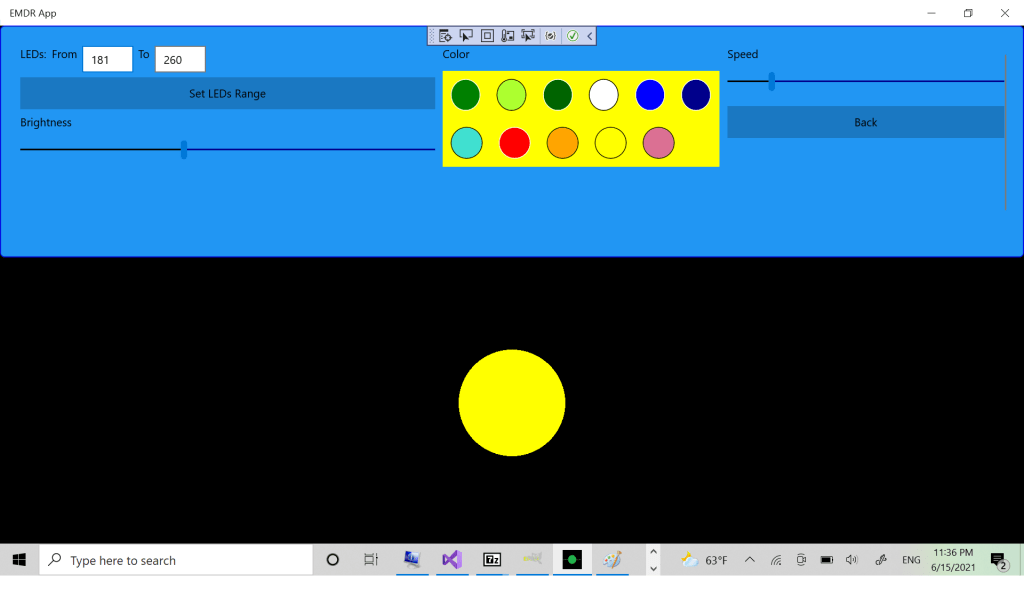
Чтобы попасть отсюда на первый экран нажмите кнопку Back.
Третий экран
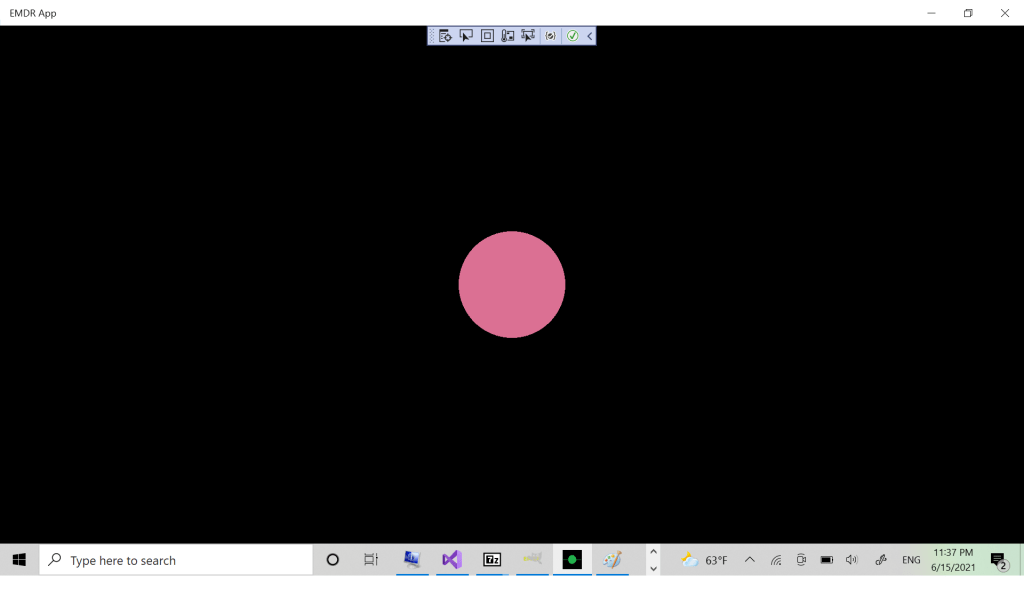
Нажатие в любое место на нижней панели второго экрана убирает верхнюю панель с параметрами, чтобы клиент мог сфокусироваться на движущемся по черному экрану шарике и звуке. Повторное нажатие останавливает стимуляцию, чтобы терапевт мог приостановить сессию и задать клиенту наводящие вопросы. Следующее нажатие возвращает вас на второй экран, где можно опять настроить параметры стимуляции чуть быстрее, другой цвет и т.д. Следующее нажатие опять убирает панель с параметрами. И так по кругу.
Если у вас возникнут какие-то вопросы по приложению, их можно задать здесь.
 Free and Fun apps for Windows and Android